
XAMPP merupakan aplikasi sumber terbuka yang dapat diunduh secara gratis dikembangkan oleh Apache Friends. Aplikasi XAMPP dilengkapi dengan banyak fitur termasuk Apache HTTP Server, penggunaan database, dan interpreter PHP yang memungkinkan kita menjalankan aplikasi web secara lokal. Ikuti langkah berikut untuk melakukan instalasi XAMPP.
Instalasi Aplikasi XAMPP
1. Akses laman https://www.apachefriends.org/index.html yang akan menampilkan halaman seperti pada gambar di bawah ini. Pilih versi sesuai dengan sistem operasi yang terinstal pada komputer Anda.

Pada XAMPP for Windows, versi PHP paling mutakhir yang digunakan adalah PHP 8.2.12. Versi PHP ini tidak didukung oleh sistem operasi Windows XP atau 2003. Jika menggunakan sistem operasi yang tidak didukung, kunjungi laman berikut https://sourceforge.net/projects/xampp/files/. Pada tautan tersebut juga tertera versi PHP lainnya yang dapat dipilih sesuai kebutuhan.
2. Lakukan instalasi XAMPP dan ikuti langkah-langkah yang tertera pada installer. Proses instalasi akan diawali dengan “Setup” seperti pada gambar di bawah ini. Klik “Next” untuk melanjutkan setup installer XAMPP.
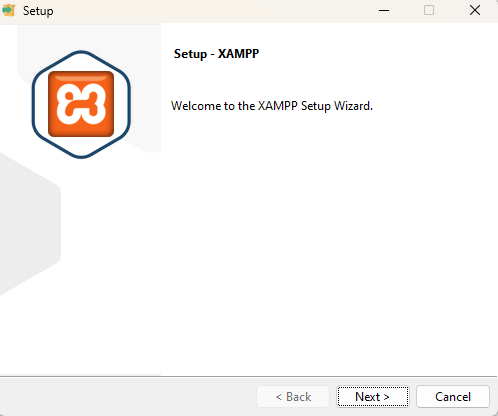
3. Pilih komponen yang akan diinstal sesuai kebutuhan. Jika ingin mengikuti rekomendasi dari XAMPP, maka klik “Next” tanpa mengubah apapun pada langkah ini.
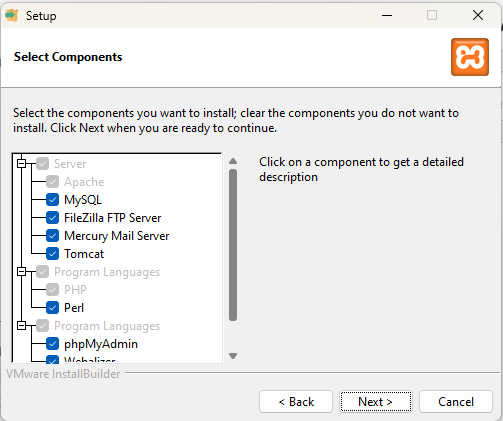
4. Pilih folder untuk menyimpan instalasi XAMPP dengan melakukan klik pada icon folder berwarna kuning. Tempat folder instalasi ini harus diingat karena kita akan mengaksesnya dan menyimpan file PHP pada folder tersebut. Jika sudah, klik “Next” untuk melanjutkan.
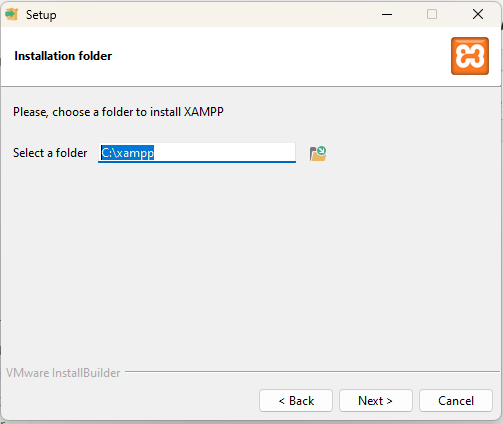
5. Pilih bahasa yang akan digunakan pada XAMPP dan Klik “Next”.
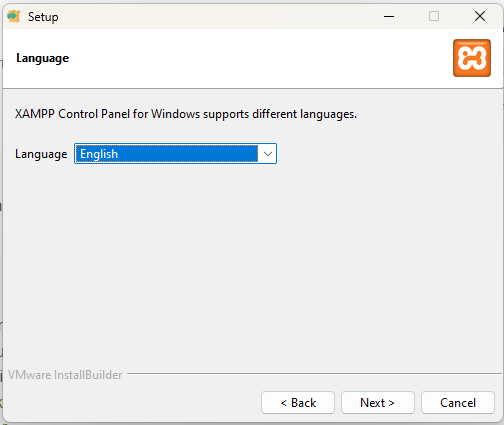
6. Pada tahap ini pengaturan selesai lanjutkan instalasi dengan klik “Next”.

7. Tunggu instalasi XAMPP sampai selesai.
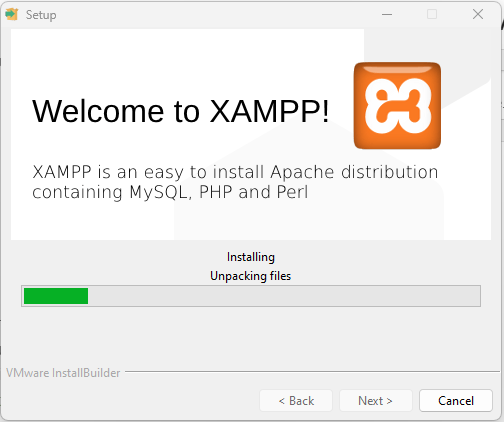
8. Klik “Finish” untuk menyelesaikan instalasi XAMPP.

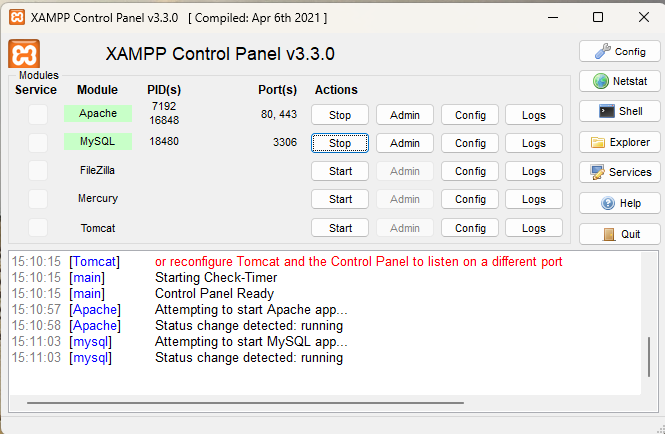
9. Berikut tampilan aplikasi XAMPP pada gambar di bawah ini. Warna merah menandakan ada masalah ketika XAMPP dijalankan yaitu pada Module Tomcat. Kita akan coba jalankan Module Apache dan MySQL. Jika tidak ada masalah maka kita bisa melanjutkan ke pembuatan program pertama PHP. Jalankan Apache dengan klik “Start” pada tombol yang sebaris dengan Apache. Jika bekerja sekaligus dengan database, Klik “Start” pada tombol yang sebaris dengan MySQL.

10. Berikut tampilan aplikasi XAMPP jika Apache dan MySQL berhasil dijalankan, Klik tombol “Admin” yang sebaris dengan modul Apache untuk memastikan tidak ada kendala pada web server.
11. Jika Apache berhasil dijalankan tanpa kendala. XAMPP akan membuka web browser dan mengakses localhost/dashboard/.

12. Jika aplikasi yang akan dibangun membutuhkan akses database, pastikan MySQL berjalan dengan baik dengan klik menu “phpmyadmin”, Tampilan phpmyadmin dapat dilihat pada gambar di bawah ini.

Pada tahap ini komputer kita telah siap dengan web server Apache dilengkapi dengan PHP interpreter serta MySQL untuk penyimpanan data. Pada BAB III kita akan coba membuat program pertama kita.
Leave a Reply