

Perangkat lunak pengolah kata merupakan perangkat lunak yang sering digunakan untuk pendidikan, bisnis maupun digunakan secara individu. Salah satu aplikasi pengolah kata terpopuler yaitu Microsoft Word yang termasuk pada Microsoft Suite Program (paket perangkat lunak produktivitas kantor yang dirilis oleh Microsoft).
Antarmuka Microsoft Word
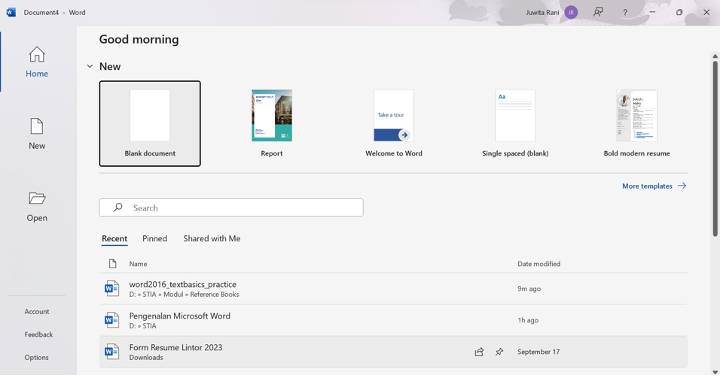
Tampilan Start Screen akan muncul ketika Micorosft Word dibuka pertama kali seperti pada gambar di bawah ini. Kita dapat membuat dokumen kosong dengan memilih “Blank Document” atau dengan memilih beberapa kategori pada template yang disediakan. Menu New akan menampilkan beberapa template dokumen yang disediakan oleh Microsoft Word. Menu Open akan menampilkan window yang memungkinkan kita untuk membuka dokumen Microsoft Word yang sudah dibuat sebelumnya.
Pada Start Screen ini, kita juga bisa menemukan tab “Recent”, yang menampilkan daftar beberapa dokumen terakhir yang kita buka. Menu Account: untuk mengakses informasi akun Microsoft, melihat profil, dan beralih akun. Menu Options: untuk mengubah berbagai pengaturan Word termasuk pengaturan bahasa dan pengaturan Ribbon yang berisi semua perintah pada Microsoft Word.
Membuat Dokumen
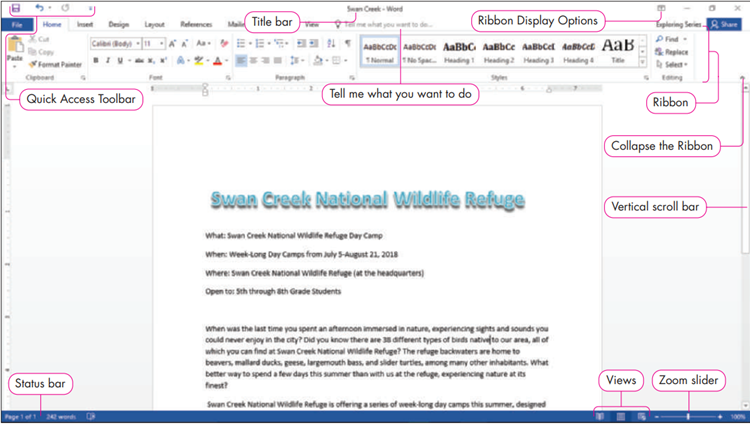
Untuk membuat sebuah dokumen kosong, klik atau pilih “Blank Document” dan antarmuka akan berganti seperti pada gambar berikut [1]. Antarmuka ini memiliki beberapa komponen, komponen tersebut sangat mungkin untuk berubah letak atau posisi tergantung versi dari Microsoft Word, namun tidak akan ada banyak perbedaan mengenai fungsi dan nama komponennya.
Terkadang membuat dokumen dari awal sangatlah merepotkan. Maka kita dapat memilih dokumen yang telah dirancang sebelumnya atau sering kita sebut sebagai template untuk mempercepat pembuatan dokumen. Dari template tersebut, kita dapat mengubahnya sesuai dengan kebutuhan.
֍ Untuk membuat dokumen dengan template, lakukan langkah-langka berikut:
- Jika kita berada pada Start Screen kita pilih menu New
- Jika kita berada pada halaman kosong, maka pilih menu File -> New
- Beberapa template akan muncul dan jika kita ingin mengeksplorasi lebih lanjut maka gunakan kotak pencarian untuk menemukan template yang lebih spesifik.
- Pilih template dan sebuah preview akan ditampilkan, kemudian klik tombol Create. Maka sebuah dokumen baru dengan template yang dipilih akan terbuat.
Pengenalan Menu-Menu pada Aplikasi Microsoft Word
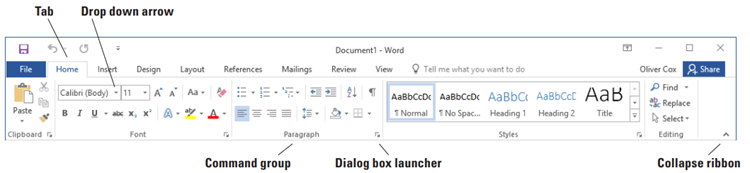
Menu atau tombol perintah pada Microsoft Word berada pada komponen ribbon yang secara umum akan tampak seperti pada gambar dibawah ini [2]. Ribbon berisikan beberapa perintah/command yang dipisahkan pada tab-tab. Setiap tab akan memiliki kelompok menu yang saling memiliki hubungan. Tab tersebut dibagi menjadi sembilan kategori yaitu,
- File,
- Home,
- Insert,
- Design,
- Layout,
- Reference,
- Mailings,
- Review,
- Tab.
Kita akan membahas secara singkat menu-menu yang disediakan beserta submenu yang sering digunakan.
File
Tab File akan menampilkan antarmuka Backstage yang terdiri dari beberapa menu yaitu :
- Info : menampilkan informasi dokumen Microsoft Word yang saat ini sedang aktif.
- Save : untuk meyimpan file. Jika kita menyimpan file pertama kali maka kita perlu menentukan nama file, tipe file dan tempat dimana file akan disimpan. Jika tombol save ditekan namun bukan untuk penyimpanan pertama, maka segala bentuk perubahan pada file yang akan disimpan
- Save as : untuk menyimpan pada file yang sudah pernah tersimpan dan ingin mengganti nama ataupun format filenya
- Print : digunakan untuk mengatur dokumen yang akan diprint sesuai dengan device printer yang terhubung
- Share : untuk berbagi hak akses dengan kontributor lain
- Export : menyimpan file dengan format lain / ekstensi file lain namun file yang sekarang tetap disimpan dalam bentuk document Microsoft Word
- Close : digunakan untuk menutup file yang saaat ini aktif dibuka
- More : berisikan 3 menu lainnya yaitu account, feedback dan options. Menu options sangat penting untuk kita nantinya, karena berhubungan dengan menampilkan menu-menu yang belum dimunculkan secara default oleh Microsoft Word.
Home
Tab Home merupakan tab yang ditampilkan secara default saat kita membuka file/dokumen Microsoft Word dan dibagi menjadi beberapa grup yaitu :
- Clipboard : berisikan menu-menu yang digunakan untuk mencuplik karakter
- Font : kumpulan menu untuk memformat huruf maupun angka
- Paragraph : menu-menu untuk mengatur paragraph
- Styles : berguna untuk menentukan styles
- Editing : kumpulan menu untuk melakukan perubahan pada kata maupun kalimat secara serentak
Insert
Berfokus pada menu-menu untuk menyisipkan sesuatu pada dokumen dan dibagi menjadi beberapa kelompok yaitu :
- Pages : digunakan untuk mengatur bagian halaman pada file
- Tables : menyisipkan dan mengatur tabel
- Illustration : menyisipkan hal-hal yang berhubungan dengan visual
- Media : menyisipkan media seperti video
- Links : menu yang berhubungan dengan penggunaan hyperlink
- Comments : memberikan komentar pada bagian tertentu dalam dokumen
- Header & Footer : untuk menambahkan dan pengaturan header & footer
- Text : mengolah teks secara lebih detail
- Symbols : menyisipkan symbol atau karakter tertentu
Design
Tab design berisikan kumpulan menu untuk memformat dokumen untuk memiliki tema tertentu. Pada tab ini juga akan ditemukan grup menu Page Background untuk mengatur watermark, page color dan page border
Layout
Pada tab layout, kita akan menemukan beberapa grup menu yang berhubungan dengan pengaturan layout keseluruhan halaman dokumen yang spesifik seperti :
- Page setup : berisikan perintah-perintah yang memungkinkan untuk mengatur margin, orientasi dokumen dan ukuran kertas
- Paragraph : digunakan untuk mengatur paragraph (lebih spesifik dari yang ada di tab Home)
- Arrange : berisikan menu-menu yang berhubungan dengan shape ataupun gambar serta peletakannya terdadap teks pada halaman
Reference
Tab reference berfungsi untuk mengatur berbagai referensi dan sering digunakan untuk pembuatan karya ilmiah. Beberapa grup pada Tab reference meliputi :
- Table of Contents : membuat daftar-daftar referensi
- Footnotes : digunakan untuk mengatur pemberian keterangan pada kata / kalimat yang merujuk pada referensi tertentu
- Research
- Citation and Bibliography : digunakan untuk pengaturan daftar pustaka
- Captions : digunakan untuk memberikan caption pada grafik, gambar maupun tabel
- Index
- Table of Authorities
Mailings
Tab ini berfungsi untuk pembuatan envelops (amplop), label dan mail merge. Mail merge akan kita bahas pada bab khusus nantinya, karena fitur ini sangat membantu dalam mengirim surat ke beberapa penerima sekaligus dengan detail terpisah seperti alamat dan nama tujuan.
Review
Tab review secara umum digunakan untuk meninjau kesalahan dokumen, mengidentifikasi kata-kata yang tepat, dan memberikan wawasan mengenai kata-kata yang tidak familiar.
View
Word menawarkan beberapa cara berbeda untuk menampilkan dokumen, menemukan lokasi teks atau objek dengan cepat, dan memanipulasi jendela yang terdiri dari grup-grup berikut:
- View : menampilkan cara bagaimana menampilkan page pada Microsoft Word
- Show : meanampilkan komponen bantuan untuk dokumen seperti ruler dan gridlines
- Zoom : mengatur besar kecilnya tampilan page
- Windows : memfasilitasi membuka window-window Microsoft Word lainnya
Daftar Pustaka
C. Zacker, Microsoft Official Academic Course, Microsoft Learning and John Wiley & Sons, Inc., 2016, https://www.scribd.com/document/861932674/Microsoft-Official-Academic-Course-Microsoft-Word-2016-Craig-Zacker-download
M. A. Poatsy, L. Hogan, D. L. K. Lau, A. Rutledge and D. R. T. Grauer, Microsoft Word 2016 Comporehensive, Pearson Education, Inc, 2017.
Leave a Reply