

Selain diperuntukkan untuk pembuatan karya tulis, kita akan memanfaatkan Microsoft Word untuk menunjang prodi kita yaitu Rekam Medis dan Informasi Kesehatan. Ada dua hal yang bisa kita gunakan yaitu Form File dan Mail Merge.
A. Form Field
Pembuatan formulir merupakan keahlian dasar yang harus dikuasai oleh tim rekam medis. Formulir sendiri merupakan dokumen yang berisikan banyak isian. Jika kita menggunakan fungsi dasar yang disediakan oleh Microsoft Word, kita akan kesulitan membuat beberapa tipe isian seperti checklist. Untuk itu kita membutuhkan menu bantuan di Microsoft Word.
֍ Untuk mengaktifkan menu form field, ikuti langkah-langkah berikut:
- Klik File -> Klik More -> klik Options
- Pada Word Options dialog box, cari menu Quick Access Toolbar dan ubah kolom Choose commands from: ke All Commands.
- Cari Insert Form Field, tekan icon Add dan pastikan Insert Form Field masuk ke kolom Customize Quick Access Toolbar seperti pada Gambar 1, klik OK.
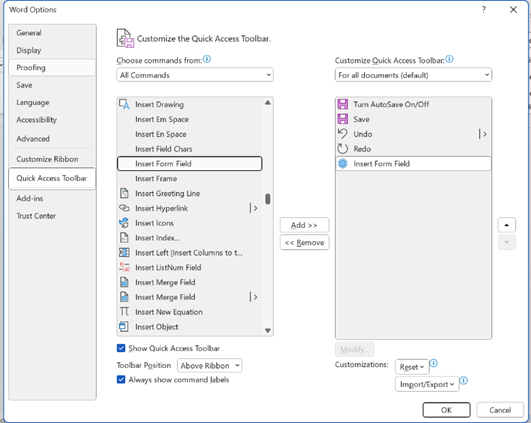
Gambar 1. Word Options
- Pada antar muka Microsoft Word akan ditambahkan icon Quick Access Toolbar seperti pada Gambar 2 yang berbentuk lingkaran biru.

Gambar 2. Quick Access Form Field
- Jika kita klik Form Field Quick Access Toolbar tersebut, maka akan ditampikan Form Field dialog box yang tampak seperti Gambar 3.
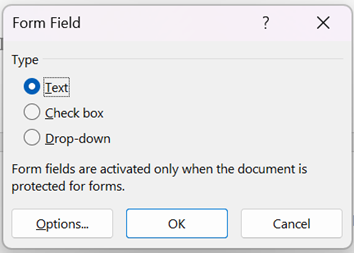
Gambar 3. Form Field
- Terdapat tiga tipe form field yang disediakan, yaitu Text, Check box dan Drop-down.
֍ Untuk membuat formulir dengan memanfaatkan form field, ikuti langkah-langkah berikut:
- Dikarenakan system operasi saat ini menggunakan sistem True Type Fonts (TTF), maka lebar setiap karakter tidaklah sama yang menyebabkan formulir berantakan khususnya jika kita menggunakan tanda titik dua (:)
- Untuk itu, kita akan memanfaatkan tabel seperti berikut.
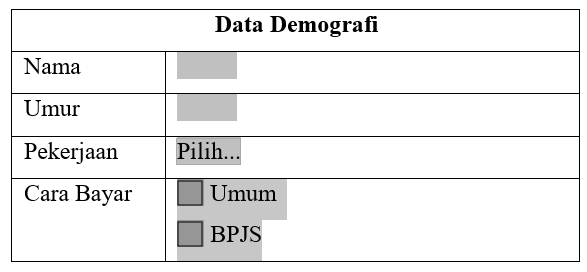
- Untuk membuat tabel seperti di atas, kita harus meletakkan kursor pada isian yang nantinya menjadi area yang diisi oleh pasien. Contoh pada sel sebelah kanan Nama, kita letakkan kursor, kemudian klik Quick Access Ribbon untuk Insert Form Field. Pilih tipe teks, dikarenakan nama merupakan data teks. Contoh lainnya, untuk membuat drop-down pada isian Pekerjaan, maka pilih tipe drop-down -> Options… dan isikan drop-down item seperti pada Gambar 4.
- Jika sudah selesai membuat formulir sesuai kebutuhan, kita akan coba mengisi formulir tersebut. Namun sebelumnya kita harus mengunci formulir dengan cara klik tab Review -> klik Protect -> Restric Editing -> Centang pada Formatting Restrictions, Editing Restriction pilih pilihan Filling Form dan kunci dokumen dengan password dengan klik “Yes, Start Enforcing Restriction”. Gambar-gambar berikut memperlihatkan langkah-langkah yang sudah dijelaskan.
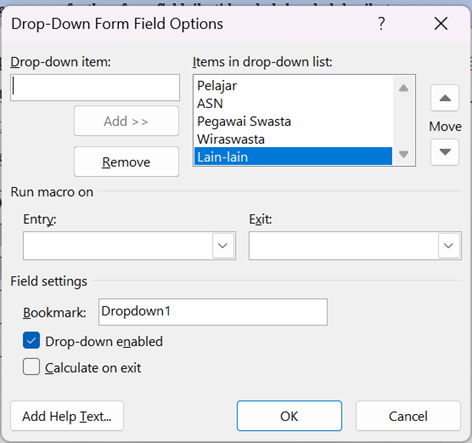
Gambar 4. Pengaturan Pilihan pada Dropdown
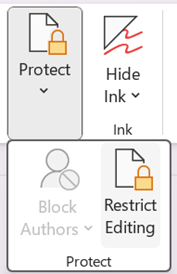
Gambar 5. Tab Review untuk Menu Protect
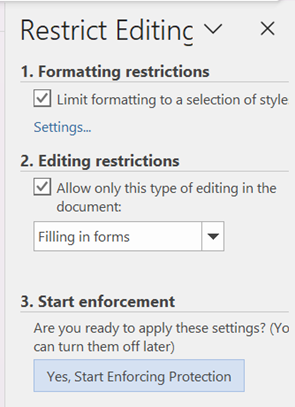
Gambar 6. Pengaturan Protection
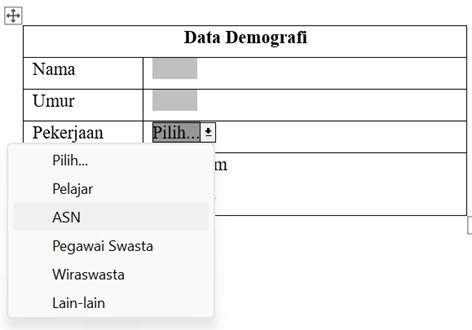
Gambar 7. Contoh Hasil Formulir
B. Mail Merge
Ada kalanya kita harus mengirimkan dokumen yang mempunyai format yang sama ke beberapa orang berbeda. Tentunya akan sangat menyita waktu jika kita harus mengganti nama pada setiap dokumen. Tidak hanya nama, beberapa informasi personal yang disesuaikan dengan dokumen juga harus diganti seperti alamat dan email. Oleh karenanya, Microsoft Word menyediakan Mail Merge yang memungkinkan kita membuat dokumen yang dapat kita integrasikan dengan sebuah sumber data. Sumber data tersebut berisikan variable-variabel yang memuat data yang spesifik. Secara lebih detail terdapat dua dokumen yang harus disiapkan:
- Dokumen master: merupakan dokumen yang kita persiapkan sebagai template
- Dokumen data: sumber data yang memuat data spesifik dan berbeda antara satu baris dengan baris lainnya
Mail Merge tentunya akan mempermudah kita dalam mengganti maupun menambah data baru pada template, kemudahan dalam pembacaan data, serta kemudahan dalam menyalin sumber data ke lembar kerja template.
֍ Untuk menggunakan fitur Mail Merge dengan sumber data Microsoft Word, ikuti langkah-langkah sebagai berikut:
- Buatlah dokumen Microsoft Word dan buat kartu template kartu pasien seperti berikut:

Gambar 8. Contoh Kartu Pasien
- Buat dokumen Microsoft Word baru yang menjadi dokumen data atau sumber data, dan buatlah tabel serta isi dengan daftar pasien yang memiliki detail : No, Nama, Tanggal Lahir, Pekerjaan dan Alamat.

Gambar 9. Tabel Sumber Data
- Setelah dokumen master dan dokumen data siap, buka dokumen master. Pada dokumen master, klik tab Mailings -> klik Start Mail Merge -> pilih Letters yang akan terlihat seperti pada Gambar 48.

Gambar 10. Start Mail Merge
- Pada grup menu yang sama, klik Select Recipients -> klik Use an Existing List … dan Select Data dialog box akan ditampilkan untuk memilih dokumen data. Pilih file dengan dokumen data yang disiapkan dan klik Open.

Gambar 11. Select Data Source Dialog Box
- Pada ribbon di tab Mailings, akan ada perubahan menu yang aktif dan terlihat seperti berikut:

Gambar 12. Tab Mailings
- Untuk menyisipkan data dari dokumen data ke dokumen template, letakkan kursor pada tempat di mana data ingin dimasukkan. Pertama kita akan menyiapkan untuk memasukkan data No. Pada tab Mailings di menu grup Write & Insert Fields klik Insert Merge Field dan sesuaikan fieldnya. Contoh kita akan memilih No untuk field dari dokumen data karena kursor kita berada pada baris No. Untuk lebih jelas silahkan lihat Gambar 13 berikut.

Gambar 13. Pilih Field yang Sesuai
- Area dokumen pada kursor akan berganti dengan <<No>> seperti pada Gambar 14, yang artinya area tersebut akan diganti dengan data nomor yang ada pada dokumen data. Lengkapi untuk kesulurah area data lainnya. Setelah memasukkan semua field pada area yang sesuai, tampilan dokumen template kita akan terlihat seperti pada Gambar 15.

Gambar 14. Menyesuaikan Field

Gambar 15. Insert Semua Field
- Untuk melihat hasil bagaimana data ditampilkan pada dokumen template. Klik Preview Results yang nantinya akan menampilkan data pertama seperti pada berikut.
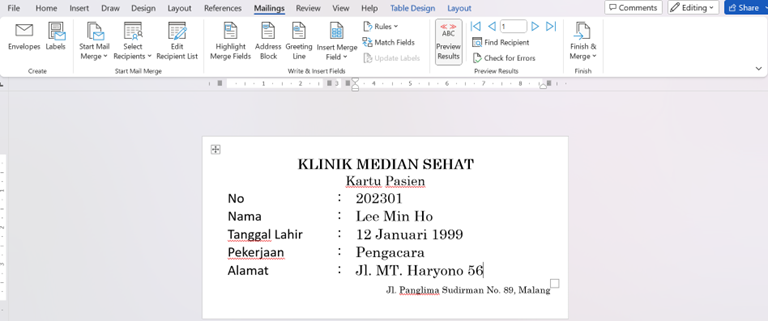
Gambar 16. Hasil dari Preview Result
- Jika ingin melihat data lainnya, klik tanda panah ke kanan yang ada pada grup menu Preview Result dan data akan diupdate sesuai dengan urutan data. Tampilan dari data berikutnya dapat dilihat pada Gambar 18.
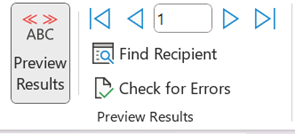
Gambar 17. Navigasi Preview Results
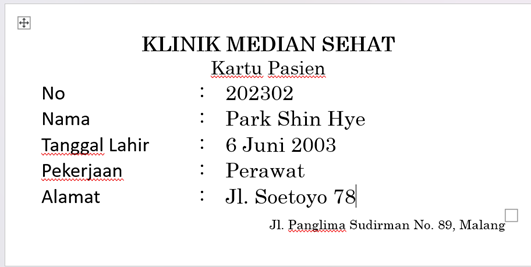
Gambar 18. Data Kedua
֍ Untuk menggunakan fitur Mail Merge dengan sumber data Microsoft Excel, ikuti langkah-langkah sebagai berikut:
- Buatlah dokumen Microsoft Word dan buat kartu template kartu pasien seperti berikut:

Gambar 19. Contoh Kartu Pasien
- Buat dokumen Microsoft Excel baru yang menjadi dokumen data atau sumber data, dan buatlah tabel serta isi dengan daftar pasien yang memiliki detail : No, Nama, Tanggal Lahir, Pekerjaan dan Alamat.
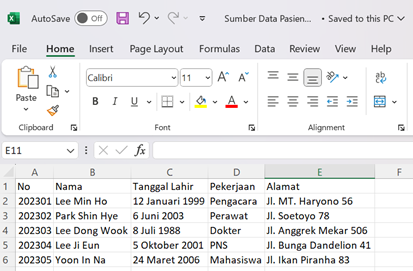
Gambar 20. Sumber Data pada Microsoft Excel
- Setelah dokumen master dan dokumen data siap, buka dokumen master. Pada dokumen master, klik tab Mailings -> klik Start Mail Merge -> pilih Letters.
- Pada grup menu yang sama, klik Select Recipients -> klik Use an Existing List dan Select Data dialog box akan ditampilkan untuk memilih dokumen data. Pilih file dengan dokumen data yang disiapkan -> klik Open. Pada Select Table Source dialog box pilih sheet.
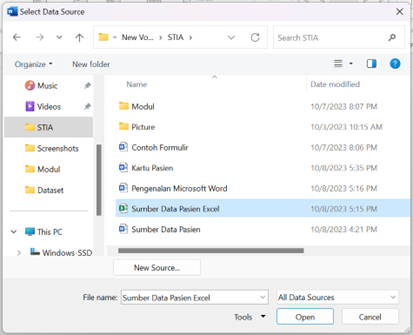
Gambar 21. Select Data Source Dialog Box untuk File Microsoft Excel
- Untuk menyisipkan data dari dokumen data ke dokumen template, letakkan kursor pada tempat di mana data ingin dimasukkan. Pertama kita akan menyiapkan untuk memasukkan data No. Pada tab Mailings di menu grup Write & Insert Fields klik Insert Merge Field dan sesuaikan fieldnya. Contoh kita akan memilih No untuk field dari dokumen data karena kursor kita berada pada baris No.
- Area dokumen pada kursor akan berganti dengan <<No>>, yang artinya area tersebut akan diganti dengan data nomor yang ada pada dokumen data. Lengkapi untuk kesulurah area data lainnya.
- Untuk melihat hasil bagaimana data ditampilkan pada dokumen template. Klik Preview Results yang nantinya akan menampilkan data pertama seperti pada berikut.
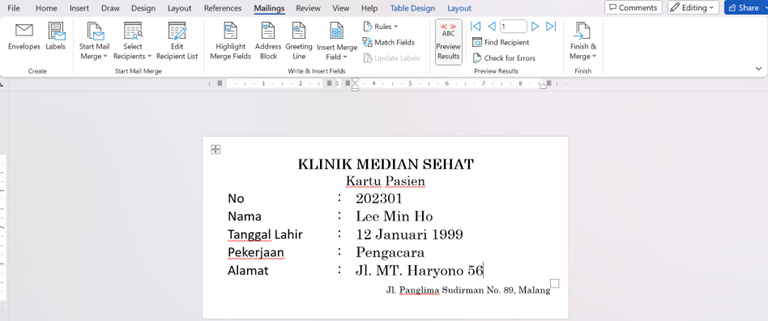
Gambar 22. Hasil dari Preview Result
- Jika ingin melihat data lainnya, klik tanda panah ke kanan yang ada pada grup menu Preview Result dan data akan diupdate sesuai dengan urutan data.
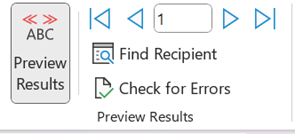
Gambar 61. Navigasi Preview Results
Daftar Pustaka
[1] C. Zacker, Kursus Akademik Resmi Microsoft, Microsoft Learning dan John Wiley & Sons, Inc., 2016, https://www.scribd.com/document/861932674/Microsoft-Official-Academic-Course-Microsoft-Word-2016-Craig-Zacker-download
[2] MA Poatsy, L. Hogan, DLK Lau, A. Rutledge dan DRT Grauer, Microsoft Word 2016 Comporehensive, Pearson Education, Inc, 2017.
Leave a Reply