

Karya tulis ilmiah merupakan tantangan tersendiri bagi kita khususnya bagian daftar isi dan daftar pustaka. Gimana sih caranya biar kita ga perlu bikin titik-titik manual yang banyak dan harus dilurus-lurusin? Nah! Pertama-tama pastikan kamu tahu apa itu heading dan styles ya. Kemudian pelajari setiap bagian karya tulis ilmiah seperti tabel, gambar, equation serta penambahan referensi. Baru kamu bisa memulai membuat daftar isi dan daftar pustaka yang kurang dari 1 menit itu.
A. Styles dan Heading
Styles digunanakan untuk mengatur dan menyesuaikan gaya pada teks, termasuk didalamnya untuk membuat heading yang kita butuhkan ketika membuat daftar isi. Heading dapat berupa susunan hierarki BAB, Sub Bab dan poin-poin dibawahnya. Grup Styles dapat ditemukan di Tab Home yang dapat dilihat seperti pada Gambar 1.
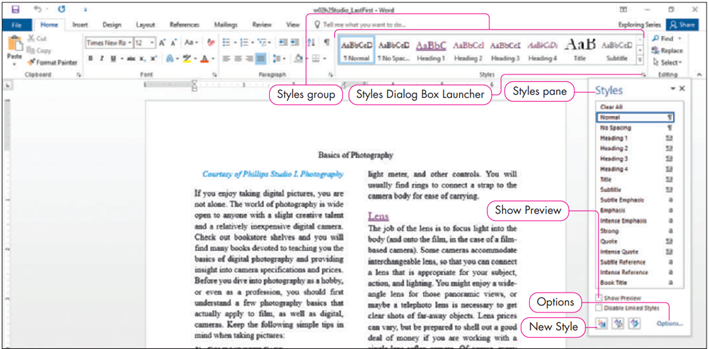
Gambar 1. Grup Menu Styles
Jika dilihat lebih detail, terdapat kotak-kotak yang memperlihatkan gaya teks untuk heading, normal teks, dan masih banyak lainnya, yang terlihat pada Gambar 2 yang masing-masing kotak kita dapat sesuaikan dengan kebutuhan.
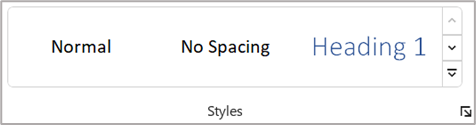
Gambar 2. Kotak-kotak Menu Styles
֍ Berikut salah satu contoh langkah-langkah membuat heading dengan gaya teks baru:
- Pada grup menu Style, klik icon dialog box launcher
 di pojok kanan bawah. Kemudian akan muncul pop-up windows seperti pada Gambar 3.
 - Untuk membuat satu gaya teks baru klik menu New Style yang ada pada pojok kiri bawah di Style Dialog Box
 . Kemudian akan dimunculkan window baru yang terlihat seperti pada Gambar 4.
 - Sesuaikan dengan format teks yang diinginkan dan klik OK. Nama gaya baru akan tertera pada grup menu Styles.
- Untuk mengaplikasikan pada teks lainnya, seleksi teks yang akan diubah formatnya klik Style yang baru saja dibuat.
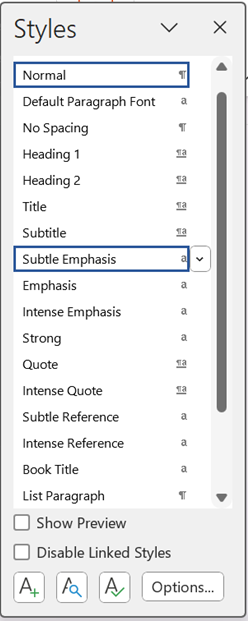
Gambar 3. Styles Dialog Box
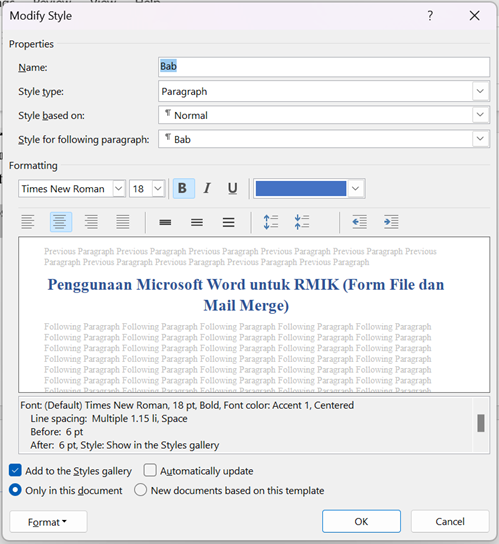
Gambar 4. Modify Style Dialog Box
Penggunaan Styles juga dapat dilakukan untuk mengubah gaya teks untuk caption gambar, tabel maupun grafik.
B. Header dan Footer
Tujuan menyertakan header atau footer dalam dokumen adalah untuk mengidentifikasi dokumen dengan lebih baik dan memberikan tampilan profesional. Header terdiri dari satu atau lebih baris di bagian atas setiap halaman. Footer ditampilkan di bagian bawah setiap halaman. Salah satu keuntungan menggunakan header dan footer adalah kita dapat menentukan konten header dan footer hanya sekali, setelah itu konten akan ditampilkan secara otomatis di semua halaman.
֍ Untuk menambahkan header atau footer, ikuti langkah-langkah berikut:
- Pilih tab Insert kemudian pilih Header atau Footer
- Pilih format sesuai bawaan Microsoft Word atau pilih Edit Header atau Edit Footer untuk membuat format header/footer yang disesuaikan dengan kebutuhan. Tampilan Built-in Header dapat dilihat pada Gambar 5.
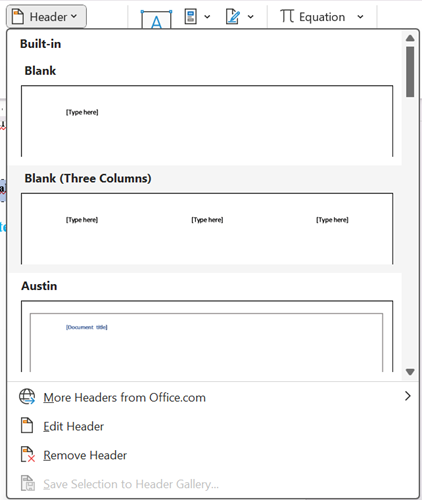
Gambar 5. Built-in Header
- Setelah memilih, pada seluruh halaman pada dokumen akan tertera header maupun footer yang sudah dipilih.
- Jika ingin melakukan perubahan pada header atau footer, klik dua kali (double-click) pada area header atau area footer pada dokumen yang akan terlihat seperti pada Gambar 6.
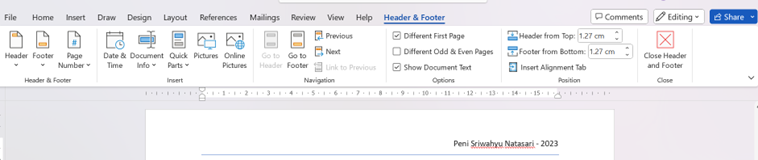
Gambar 6. Area Header dan Header & Footer Tab Format
- Jika editing mode aktif, maka akan ada Tab Header & Footer dibagian Ribbon.
- Pada tab ini ada beberapa grup menu lainnya yang cukup penting diantaranya:
- Navigation: memberikan navigasi header/footer
- Options: ada kalanya kita tidak ingin menampilkan header/footer pada halaman pertama, maka kita bisa mencentang Different First Page. Different Odd & Even Pages digunakan untuk membedakan halaman ganjil dan genap. Sedangkan Show Document Text untuk menampilkan nomor halaman saja.
- Jika sudah melakukan pengaturan maka klik Close Header and Footer pada tab tersebut atau klik dua kali di luar area header/footer.
C. Page Number
Penambahan penomoran halaman merupakan kewajiban ketika menyusun karya tulis ilmiah. Sama halnya dengan penambahan header dan footer, untuk menambahkan nomor halaman dapat dilakukan dengan mengakses grup menu Header & Footer, karena pada prinsipnya kita sama-sama melakukan penyisipan pada bagian kepala maupun kaki pada halaman. Perbedaannya adalah header dan footer bersifat sama untuk semua halaman sedangkan page number bersifat berkelanjutan (ada penambahan angka dari satu halaman ke halaman berikutnya).
֍ Praktikkan setiap panduan di bawah ini untuk menambahkan penomoran halaman
- Pilih tab Insert kemudian pilih Page Number pada grup menu Header & Footer
- Microsoft Word akan menampilkan beberapa pilihan letak dari nomor halaman yang kita inginkan. Pilih sesuai kebutuhan. Pilihan tersebut dapat dilihat pada Gambar 7. Maka nomor akan muncul pada seluruh halaman di dokumen.
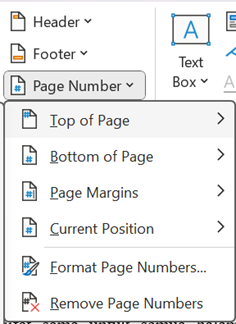
Gambar 7. Pilihan Letak Nomor Halaman
֍ Step di bawah ini dapat kamu praktikkan untuk mengubah penomoran halaman sesuai kebutuhan.
- Pilih tab Insert kemudian pilih Page Number pada grup menu Header & Footer
- Pilih Page Number Format untuk mengubah format nomor halaman sesuai kebutuhan, misalkan kita menginginkan nomor halaman berupa angka romawi.
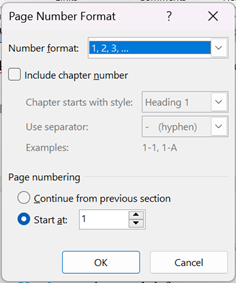
Gambar 8. Page Number Format Dialog Box
- Pada Gambar 8, kita bisa memilih format penomoran halaman diantaranya berupa huruf abjad, nomor atau juga bisa huruf romawi.
- Page numbering digunakan untuk menentukan pengaturan nomor halaman. (1) Continue from previous section : yaitu melanjutkan penomoran dari section sebelumnya, (2) Start at: memulai penomoran sesuai dengan yang kita inginkan
D. Symbols
Sering ketika menyusun karya tulis ilmiah, kita harus menyisipkan simbol maupun persamaan matematika, seperti menyisipkan symbol phi (π) atau membuat persamaan matematika yang harus disesuaikan dengan rumus yang kita punya pada metode penelitian.
֍ Menambahkan simbol
- Pilih tab Insert, pada grup menu Symbols, pilih Symbol. Maka, akan dimunculkan symbol-simbol yang sering digunakan. Jika simbol yang kita cari cari tidak ada, maka klik More Symbols….
- Symbol Dialog Box akan muncul seperti pada Gambar 9, dan memungkinkan kita untuk mencari simbol sesuai dengan kebutuhan. Klik insert untuk menyisipkan symbol pada halaman.
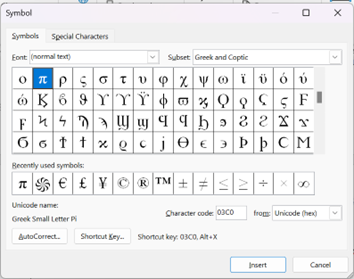
Gambar 9. Symbol Dialog Box
E. Equation
Selanjutnya untuk menambahkan persamaan matematika, kita juga akan menggunakan grup menu yang sama yaitu grup Menu Symbols.
֍ Menambahkan persamaan atau equation
- Pilih tab Insert, pada grup menu Symbols, pilih Equation dibagian kiri dari tanda panah kebawah dan akan disisipkan kotak area untuk mengedit persamaan seperti pada Gambar 10.

Gambar 10. Area Teks Equation
- Jika kita menekan icon tanda panah kebawah pada bagian kanan menu Equation, maka akan dimunculkan persamaan default yang disediakan oleh Microsoft Word seperti pada Gambar 11. Pilihlah sesuai yang diinginkan.
- Pada area teks untuk membuat persamaan, jika cursor kita letakkan di dalamnya, maka akan ada tab Equation di bagian Ribbon (Gambar 12).
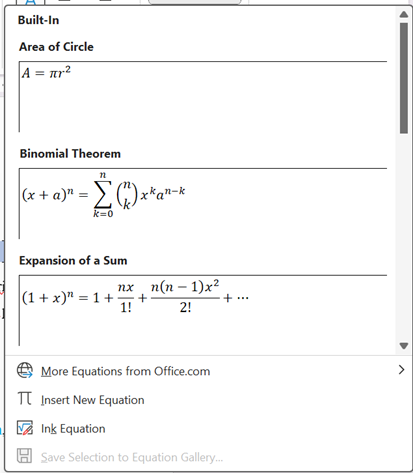
Gambar 11. Built-in Equation Dialog Box

Gambar 12. Tab Equation
- Susun persamaan sesuai dengan kebutuhan.
֍ Untuk langkah-langkah proses pembuatan rumus/persamaan, ikut step-step berikut:
- Setelah area teks untuk perumusan aktif, klik tab Equation
- Pilih salah satu structures yang disesuaikan dengan kebutuhan. Contoh kita ambil salah satu struktur persamaan di menu Fractions (Gambar 13). Setelah dipilih maka area teks untuk equation akan berganti sesuai dengan struktur yang kita pilih.
- Klik bagian kotak dengan tanda putus-putus, dan ubah nilainya dengan mengisikan symbol, karakter maupun angka. Maka akan tampak seperti .

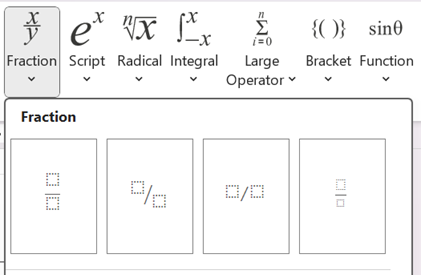
Gambar 13. Contoh Struktur Rumus Pembagian
F. Tabel
Data sering ditampilkan dalam bentuk tabel, terutama data-data yang kita ambil saat melakukan penelitian.
֍ Menambahkan tabel
- Pilih tab Insert, klik Tables yang akan memunculkan tampilan seperti Gambar 14. Sesuaikan dengan kebutuhan jumlah baris dan kolomnya. Jika tabel sudah disisipkan pada halaman maka akan muncul tab baru seperti pada Gambar 15 dan Gambar 16.
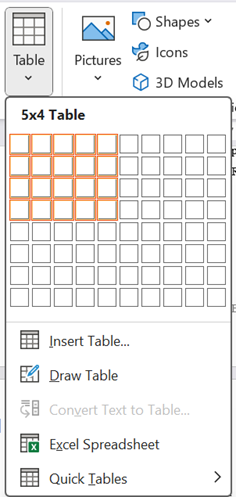
Gambar 14. Table

Gambar 15. Tab Table Design

Gambar 16. Tab Layout
- Tab Table Design digunakan untuk mengubah gaya atau tampilan dari table, yang didalamnya terdapat grup menu Table Style Options, digunakan untuk mengatur beberapa opsi umum tabel. Table Styles digunakan untuk mengubah gaya tabel seperti warna cell dan warna garis tabel. Terakhir grup menu Borders yang digunakan untuk mengatur tampilan garis pada table.
- Tab Table Layout secara umum digunakan untuk mengubah tatanan tabel yang memiliki beberapa grup menu yaitu:
- Table: digunakan untuk memilih cell, menampilkan gridline serta menu untuk menampilkan Table Properties Dialog Box
- Draw: digunakan untuk menggambar dan menghapus border secara manual yang nantinya berefek ke ditambahkan kolom atau digabungkannya beberapa kolom
- Row & Columns: digunakan untuk menyisipkan kolom atau baris pada tabel
- Merge: digunakan untuk menggabungkan cell atau menambahkan cell baru. Terdapat tiga pilihan: (1) Merge cells untuk menyatukan lebih dari satu cell, (2) Split Cells untuk menjadikan satu cell ke beberapa cell dan (3) Split Table untuk memisahkan beberapa cell menjadi satu tabel tersendiri.
- Cell Size: digunakan untuk menentukan ukuran tabel yang dapat secara manual diisikan tinggi dan lebar cell, maupun memilih untuk menyesuaikan table dengan konten, serta dapat pula memilih untuk menyesuaikan tabel dengan window (atau halaman)
- Alignment: menu pada grup ini difungsikan untuk mengatur posisi teks dalam cell
- Data: digunakan untuk mengatur bagaimana menampilkan data pada tabel. (1) Sort : mengurutkan data, (2) Repeat Header Rows: menampilkan kembali header pada tabel yang terpisah ke halaman berikutnya, (3) Convert to Text: mengubah data pada tabel ke teks, (4) Formula: digunakan untuk menampilkan value dari formula sederhana ke cell
G. Chart
Penyajian data pada bagan atau grafik, seperti Line Chart atau Bar Chart, sering kali meningkatkan pemahaman dan menambah daya tarik pada dokumen. Bagan yang dibuat dan diformat menggunakan Microsoft Excel dapat dengan mudah dimasukkan ke dalam dokumen Word. Namun sebenarnya kita dapat langsung membuat chart/grafik di Microsoft Word.
֍ Menambahkan chart/grafik/bagan
- Pilih tab Insert, klik Chart yang ada pada grup menu Illustration. Maka akan ditampilkan Insert Chart Dialog Box seperti pada Gambar 17. Pilih chart sesuai kebutuhan. Klik OK.
- Ketika chart/grafik sudah disisipkan ke dokumen, maka akan muncul window baru yaitu Chart in Microsoft Word yang tampilannya seperti Microsoft Excel. Disinilah kita dapat memasukkan data kita. Window ini akan terlihat seperti pada Gambar 18.
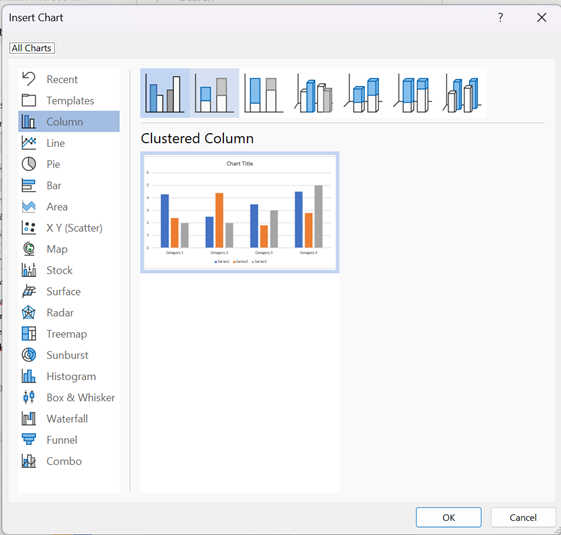
Gambar 17. Insert Chart Dialog Box
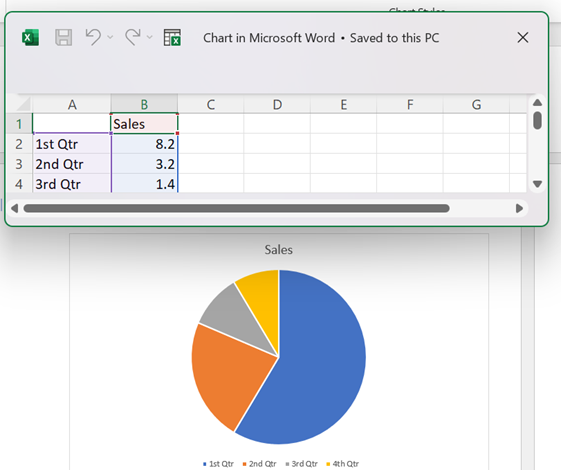
Gambar 18. Chart in Microsoft Word
- Selain itu untuk mengatur tampilan gaya serta format data akan ada tab Chart Design dan tab Format yang dapat dilihat seperti pada Gambar 19 dan Gambar 20 ketika kita menyeleksi chart yang ada pada dokumen.

Gambar 19. Chart Design

Gambar 20. Format
- Setiap grafik memiliki fungsinya masing-masing serta diperuntukkan untuk tipe data tertentu. Untuk detail lebih lanjut mengenai grafik apa yang paling tepat untuk data tertentu kita bisa mengakses halaman website berikut: https://www.data-to-viz.com/
H. Pictures
Selain tabel dan grafik, gambar juga termasuk komponen yang sering kita sisipkan di karya tulis ilmiah. Untuk menunjuk suatu gambar, kita memerlukan untuk memberikan caption pada gambar. Tidak hanya itu, gambar yang kita punya harus dituliskan pada daftar gambar. Begitu pula untuk tabel.
֍ Menambahkan gambar
- Pilih tab Insert, klik Pictures yang ada pada grup menu Illustrations.
- Terdapat tiga pilihan sumber yang bisa kita pilih untuk menyisipkan gambar yaitu (1) Pictures yang akan membuka file explorer dan menunjukkan gambar-gambar yang terletak di komputer kita, (2) Stok Images yang akan menampilkan kotak dialog dengan memberikan banyak pilihan gambar yang bisa di-search yang disediakan oleh Microsoft 365, (3) Online pictures akan menampilkan kotak dialog dengan berbagai gambar yang didukund oleh web browser Bing.
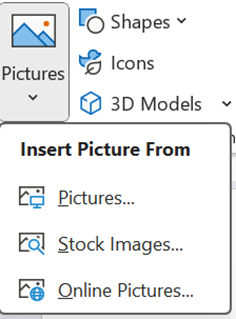
Gambar 21. Pilihan Sumber Insert Gambar
I. Cross-reference
Adanya cross-reference memungkinkan kita untuk menjaga keakuratan referensi pada keseluruhan halaman. Cross-reference dapat menunjuk ke berbagai item berbeda dalam dokumen seperti judul, penanda, gambar, catatan kaki, dan tabel. Kita tidak perlu mengubah secara manual urutan referensi, cukup dengan klik kanan dan memilih Update Field.
֍ Menambahkan caption pada gambar
- Pilih tab Insert, klik Pictures yang ada pada grup menu Illustrations.
- Gambar yang sudah tersisipkan pada halaman, lakukan klik kanan pada gambar dan pilih Insert Caption.

Gambar 22. Insert Caption
- Microsoft Word akan menampilkan Caption dialog box seperti pada Gambar 23
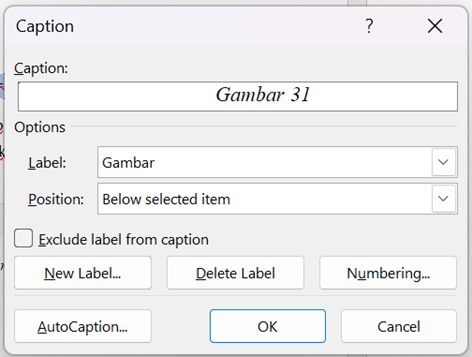
Gambar 23. Caption Dialog Box
- Tuliskan cation sesuai gambar pada kolom Caption: dan klik OK.
- Untuk menunjuk atau mereferensi gambar yang sudah dicaption, kita dapat mengakses Tab Reference, pilih Cross-reference pada grup menu Captions. Maka akan ditampilkan Cross-reference dialog box seperti pada Gambar 24.
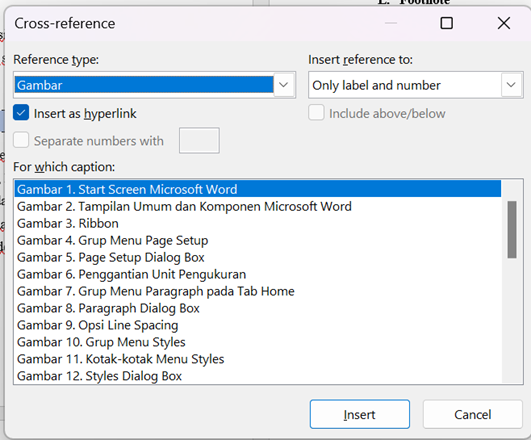
Gambar 24. Cross-reference Dialog Box
- Tentukan terlebih dahulu kolom Reference type, apakah gambar, tabel atau item yang lain.
- Jika ada perubahan pada urutan gambar, lakukan klik kanan pada reference yang disisipkan dan Update Field.
J. Table of Contents / Daftar Isi
Di Indonesia table of contents disebut sebagai daftar isi. Daftar isi dapat disusun di Microsoft Word dengan mudah asalkan Style pada Bab, Subbab serta hierarki dibawahnya telah dibuat.
֍ Menambahkan daftar isi
- Pastikan bahwa hierarki bagian-bagian karya tulis ilmiah telah dibuat dengan baik seperti style untuk Bab dan Subbab dengan mengubah Heading 1, Heading 2 dan seterusnya..
- Pilih tab References, klik Table of Contents yang ada pada grup menu Table of Contents.
- Tentukan format daftar isi dengan memilih salah satu pilihan pada daftar built-in.
- Jika ada perubahan isi pada halaman maka perbarui tabel dengan mengklik Update Table seperti pada Gambar 25
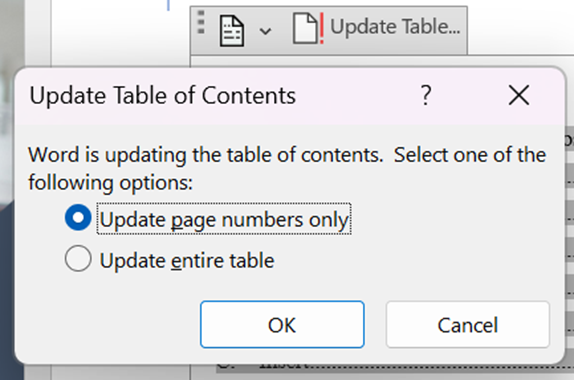
Gambar 25. Update Table of Contents
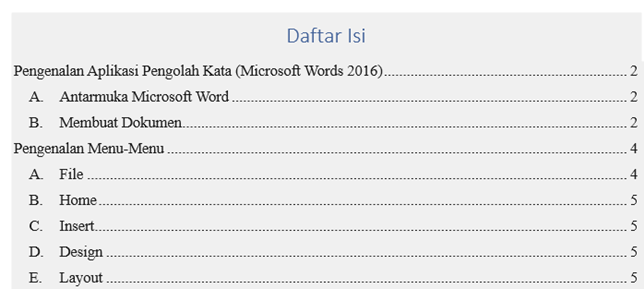
Gambar 26. Contoh Daftar Isi
K. Citation and Bibliography
Citation atau dalam Bahasa Indonesia disebut kutipan, merupakan kewajiban yang harus dilakukan ketika menulis karya tulis ilmiah karena menunjukkan keabsahan dari landasan dasar penelitian kita yang juga membuktikan adanya dukungan dan bukti yang diakui secara ilmiah.
Penulisan kutipan memiliki aturan masing-masing, kita harus menyesuaikan dengan format dokumen karya tulis ilmiah yang berlaku di Indonesia khususnya dilingkungan akademik kampus. Untuk melakukan sitasi pada Microsoft Word kita harus menginputkan data referensi kita terlebih dahulu dengan mengikuti langkah berikut.
֍ Membuat sitasi
- Pilih tab Reference, pada grup menu Citations & Bibliography pilih terlebih dahulu style dari cara sitasi. Sitasi yang paling sering digunakan adalah IEEE dan APA.
- Kemudian pilih Insert Citation dan klik Add New Source.
- Sebuah dialog box untuk pengisian source referensi baru akan ditampilkan seperti pada Gambar 27. Pilih terlebih dahulu tipe dari sumber yang akan kita kutip, contohnya buku, jurnal, atau website.
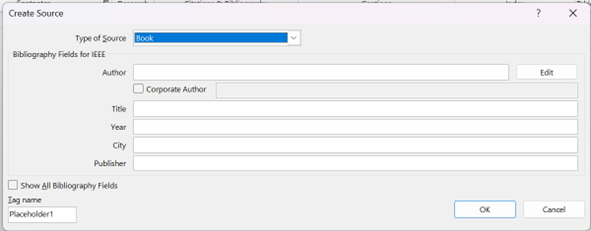
Gambar 27. Create Source Dialog Box
- Beberapa hal yang harus kita isikan selanjutnya akan bergantung pada Type of Source yang kita pilih. Klik OK.
- Sumber pustaka telah berhasil direkam oleh Microsoft Word untuk dokumen kita. Untuk dapat melakukan sitasi, pada grup menu yang sama pilih Insert Citation dan pilih sumber yang akan disitasi seperti tampak pada Gambar 28.
- Berikut contoh dari sitasi yang telah dilakukan setelah memilih sumber pustaka dengan style APA

atau [1] dengan style IEEE.
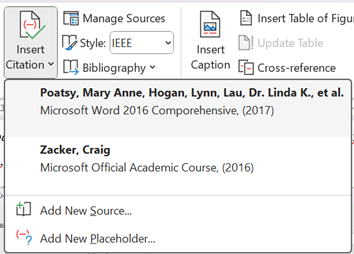
Gambar 28. Daftar Sumber Sitasi
Penulisan kutipan memiliki aturan masing-masing, kita harus menyesuaikan dengan format dokumen karya tulis ilmiah yang berlaku di Indonesia khususnya dilingkungan akademik kampus. Untuk melakukan sitasi pada Microsoft Word kita harus menginputkan data referensi kita terlebih dahulu dengan mengikuti langkah berikut.
֍ Membuat daftar pustaka
- Buka tab References, klik Bibliography dan pilih yang ada pada daftar atau pilih Insert Bibliography.
- Maka daftar pustaka tersisipkan pada halaman yang kita mau seperti contoh pada Gambar 29.
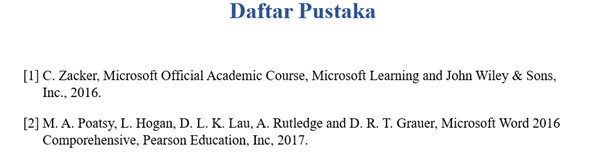
Gambar 29. Contoh Daftar Pustaka
I. Footnote
Selain daftar pustaka dan sitasi, terkadang kita perlu memberikan footnote. Biasanya detail footnote akan ditampilkan dibagian footer.
֍ Menyisipkan footnote
- Pilih tab Reference, pada grup menu Footnotes pilih Insert Footnote
- Letakkan kursor pada akhir kalimat yang akan diberikan footnote seperti berikut[1].
[1] Contoh footnote
Daftar Pustaka
[1] C. Zacker, Kursus Akademik Resmi Microsoft, Microsoft Learning dan John Wiley & Sons, Inc., 2016,https://www.scribd.com/document/861932674/Microsoft-Official-Academic-Course-Microsoft-Word-2016-Craig-Zacker-download
Leave a Reply