

Pengaturan dokumen sangat penting ketika kita bekerja dengan Microsoft Word. Kita perlu mengatur bagaimana teks pada halaman diposisikan dengan layout yang ditentukan, terutama layout pada penulisan karya tulis ilmiah seperti penulisan buku tugas akhir atau skripsi.
Page Setup
Sebelum melakukan penulisan pada Microsoft Word ada baiknya kita mengetahui format layout yang dibutuhkan seperti ukuran kertas dan margin. Hal ini krusial dikarenakan pengubahan format layout setelah penulisan selesai akan merubah posisi teks, gambar maupun tabel keseluruhan halaman pada file. Maka, besar kemungkinan kita harus melakukan penyesuain Kembali termasuk mengatur besar kecilnya tabel dan gamber.
Untuk melakukan pengaturan format layout pada dokumen, kita dapat menggunakan perintah-perintah pada tab Layout. Grup menu yang paling sering digunakan yaitu grup Page Setup yang dapat dilihat seperti pada Gambar 1.

Gambar 1. Grup Menu Page Setup
Jika ingin melakukan pengaturan secara detail kita harus mengakses Page Setup Dialog Box seperti pada Gambar 2 [2] dengan menekan icon dialog box launcher

yang berada di pojok kanan bawah pada grup menu Page Setup. Penjelasan lebih lengkap akan kita bahas sebagai berikut:
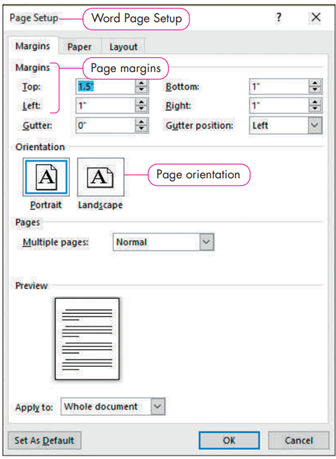
Gambar 2. Page Setup Dialog Box
a. Margin
Margins : digunakan untuk mengatur batas kiri, kanan, atas dan bawah dari batas lembar kerja. Satuan pada margins secara default menggunakan satuan inci.
֍ Untuk mengubah satuan ke centimeter, kita dapat melakukan langkah-langka berikut:
- Klik tab File -> klik More -> klik -> Options,
- maka akan ditampilkan jendela Word Options dan klik Advanced pada menu sebelah kiri pada jendela tersebut
- scroll window sampai menemukan bagian dengan judul Display dan ubah Show measurements in units of: dari Inches ke Centimeters seperti pada Gambar 3 dan tekan OK.

Gambar 3. Penggantian Unit Pengukuran
b. Orientation
Orientation : digunakan untuk mengubah posisi lembar kerja dengan pilihan portrait atau landscape. Layout portrait sering digunakan untuk dokumen yang berisi banyak teks dan landscape untuk dokumen yang berisikan tabel-tabel.
c. Size
Size : digunakan untuk mengatur jenis ukuran kertas
d. Columns
Columns : difungsikan untuk membagi blok teks vertikal di mana teks mengalir dari bawah satu kolom ke atas kolom berikutnya atau dengan kata lain untuk mengatur aliran teks.
e. Breaks
Breaks : untuk memberi control peletakan teks pada halaman dan terdapat dua kelompok yaitu Page Breaks dan Section Breaks. Untuk Page Breaks dibagi menjadi tiga sebagai berikut:
Page: tandai titik di mana satu halaman berakhir dan halaman berikutnya dimulai. Sangat berguna jika kita ingin meletakkan posisi teks langsung pada halaman berikutnya tanpa menggunakan enter berkali-kali.
- Page: tandai titik di mana satu halaman berakhir dan halaman berikutnya dimulai. Sangat berguna jika kita ingin meletakkan posisi teks langsung pada halaman berikutnya tanpa menggunakan enter berkali-kali.
- Column : jika alur teks kita berbentuk lebih dari satu kolom, kita bisa memaksa teks untuk berpindah ke kolom berikutnya.
- Text Wrapping: memposisikan teks disekitar objek, contoh penggunaannya untuk memberikan caption pada gambar. Sehingga aliran teks akan rapi dan bersisian dengan objek.
Dan untuk Section Breaks terdiri atas:
- Next Page: memberikan pemisah section, dan memulai section selanjutnya pada halaman berikutnya dan dapat diberikan pengaturan layout yang sangat berbeda. Misalkan kita ingin mengubah orientasi pada halaman berikutnya menjadi landscape dengan mempertahankan orientasi portrait pada halaman-halaman sebelumnya.
- Continuous: memberikan pemisah section dan memulai section baru pada halaman yang sama
- Even dan Odd Page : memberikan pemisah section dan akan memulai section berikutnya sesuai dengan even atau odd page selanjutnya
Section breaks dapat digunakan untuk mengubah tipe pengaturan untuk :
- Columns
- Footnotes and endnotes
- Headers and footers
- Line numbering
- Margins
- Page borders
- Page numbering
- Ukuran kertas dan orientasi
- Perataan vertikal teks pada halaman
f. Line
Line Numbers: memberikan nomor baris
g. Hyphenation
Hyphenation:: mengatur pemberian tanda hubung jika satu kata tidak muat pada akhir baris
Pada Gambar 2 terdapat pilihan untuk mengatur margin jika dokumen kita akan diprint berupa booklet yaitu Pages dengan beberapa pilihan (1) Normal, (2) Mirror margins, (3) 2 pages per sheet dan (4) Book fold. Selain itu pengaturan lebih detail dapat kita lakukan pada Backstage view dengan klik File -> Print -> ubah pilihan 1 Page Per Sheet.
Paragraph
Grup menu Paragraph sebenarnya tidak hanya pada tab Layout saja, melainkan juga ada pada tab Home yang terlihat seperti pada Gambar 4 [1]. Sesuai namanya, maka kita bisa melakukan pengaturan paragraph dengan menu-menu yang disediakan pada grup menu ini.

Gambar 4. Grup Menu Paragraph pada Tab Home

Gambar 5. Paragraph Dialog Box
- Alignment : digunakan untk penyelarasan yang mengacu pada bagaimana teks diposisikan relatif terhadap margin.
- Indent : untuk memberikan jarak indentasi
- Spacing : memberikan jarak sebelum atau sesudah sebuah paragraph
- Arrange : digunakan untuk gambar serta peletakannya terdadap teks pada halaman
Untuk pengaturan yang lebih spesifik, maka kita bisa mengakses dialog box paragraph dan akan ditampilkan jendela seperti pada Gambar 5 [1]. Salah satu pengaturan yang sering diubah dan disesuaikan dengan kebutuhan penulisan karya tulis ilmiah adalah pengaturan spasi pada baris-baris teks di paragraf yang bisa atur sesuai kebutuhan seperti pada Gambar 6.

Gambar 6. Opsi Line Spacing
Daftar Pustaka
[1] C. Zacker, Kursus Akademik Resmi Microsoft, Microsoft Learning dan John Wiley & Sons, Inc., 2016, https://www.scribd.com/document/861932674/Microsoft-Official-Academic-Course-Microsoft-Word-2016-Craig-Zacker-download
[2]MA Poatsy, L. Hogan, DLK Lau, A. Rutledge dan DRT Grauer, Microsoft Word 2016 Comporehensive, Pearson Education, Inc, 2017.
Leave a Reply